Friday, November 20, 2009
IP Camera Panasonic by ITCOMM
IP Camera Panasonic adalah Closed-circuit television atau lebih di kenal dengan CCTV yang menggunakan Internet Protocol untuk mengirimkan data gambar dan sinyal kendali melalui Kabel Data / Kabel komputer (Fast Ethernet link). Dengan demikian, IP Camera juga sering disebut sebagai Network Camera. Fungsi utama IP Camera Panasonic digunakan untuk surveillance sama halnya seperti analog closed-circuit television. Untuk membentuk suatu sistem pengawasan (surveillance system), biasanya di hubungkan dengan PC (komputer) atau network video recorder (NVR).


Setting Port Fowarding untuk Modem Prolink_H9200
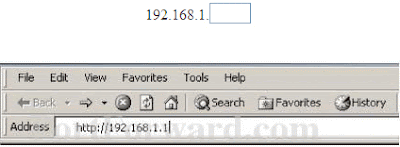
1. Masukan IP static router anda. biasanya http://192.168.1.1/




2. Masukan user name: admin dan password: password (default)

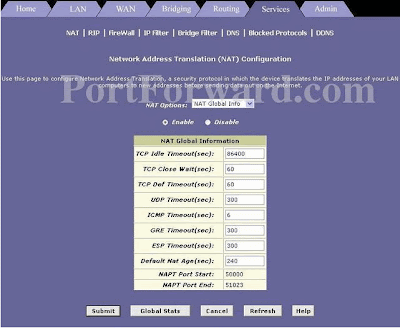
3. Pilih tab Services

4. Pilih NAT rule Entry dari NAT Option

5. klik Add

6. Kami beri contoh port 5360, masukan port tersebut pada kolom yang tersedia pada NAT rule add kemudian klik submit

7. Klik close kemudian pilih IP Filter

8. Pilih Low pada Security Level. Pilih Accept dari Public Default Action, Private Default Action dan DMZ Default Action
9. Klik tombol Submit.
10. Klik tombol Admin.Klik tombol Commit & Reboot.
9. Klik tombol Submit.
10. Klik tombol Admin.Klik tombol Commit & Reboot.

11. Klik Commit & Reboot.
12. Klik Reboot
12. Klik Reboot

Wednesday, November 18, 2009
Setting Port Fowarding untuk Modem ACN-100R dan ACN-110R
1. Masuk ke konfigurasi modem dengan mengetikkan alamat 192.168.1.1 di browser Anda.
2. Kemudian lakukan langkah berikut ini :Pilih menu Advanced Setup-->NAT-->Virtual Server kemudian klik tombol "Add" seperti gambar dibawah :
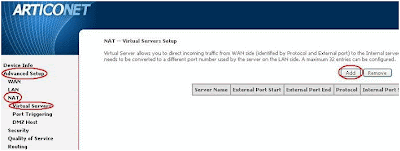

2. Kemudian lakukan langkah berikut ini :Pilih menu Advanced Setup-->NAT-->Virtual Server kemudian klik tombol "Add" seperti gambar dibawah :

- Kemudian akan muncul menu seperti berikut ini :

3. Selanjutnya pilih salah satu service
yang ada di menu "Select a Service".
Contoh : Web Server(HTTP)

4. Kemudian masukkan IP Address PC di "Server IP Address" untuk tujuan forwarding (contoh : 192.168.1.5)
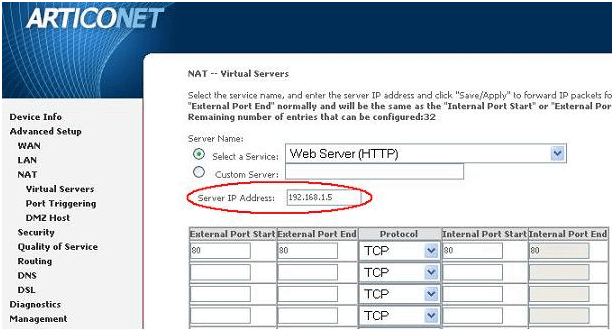
5. Setelah itu klik tombol "Save/Apply"

6. Seandainya menggunakan port tertentu bisa dengan menggunakan pilihan Custom Server.
- Kemudian masukkan namanya sesuai yang diinginkan dilanjutkan dengan memasukkan IP Address di "Server IP Address"
- kemudian masukkan port-nya di "External Port Start/End" dan "Internal Port Start/End" (Note:Internal Port Start/End mengikuti External Port Start/End) seperti gambar dibawah ini :

Monday, November 16, 2009
Easy Setup
1. Masukan CD Kedalam PC (komputer)
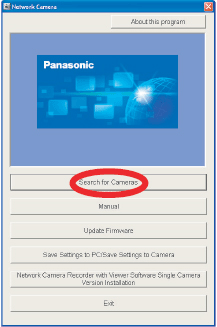
2. Klik [Search for Cameras].
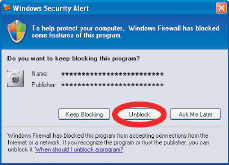
3. Jika Windows Security Alert muncul , Klik [Unblock].
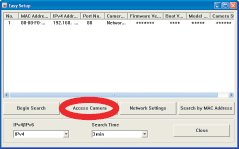
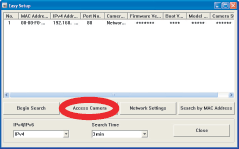
4. Pilih kamera yang ingin di setup, kemudian klik [Access Camera].
5. Masukan user name dan password yang diinginkan, kemudian klik[Save].
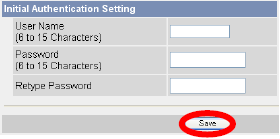
7. Ketika [Setup completed] muncul, klik [To Single Camera page].
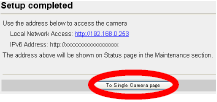
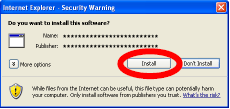
• Jika ActiveX® Controls dialog muncul di layar, klik [Install ActiveX Control...].

• Jika Security Warning muncul di layar, klik [Install].
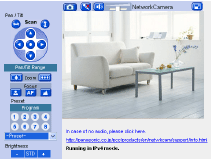
• Setelah gambar ‘single camera’ tampil, setup selesai dengan sukses.
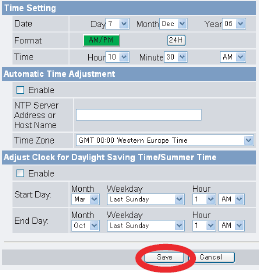
8. Klik [Setup] tab, klik [Date and Time] Pada sebelah kiri layar, kemudian isi waktu dan jam kamera. Klik [Save] setelah selesai.
2. Klik [Search for Cameras].

3. Jika Windows Security Alert muncul , Klik [Unblock].

4. Pilih kamera yang ingin di setup, kemudian klik [Access Camera].

5. Masukan user name dan password yang diinginkan, kemudian klik[Save].

6. Masukan user name dan password yang telah di buat, kemudian klik[Ok].

7. Ketika [Setup completed] muncul, klik [To Single Camera page].

• Jika ActiveX® Controls dialog muncul di layar, klik [Install ActiveX Control...].

• Jika Security Warning muncul di layar, klik [Install].
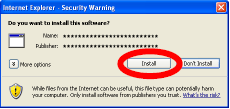
• Setelah gambar ‘single camera’ tampil, setup selesai dengan sukses.

8. Klik [Setup] tab, klik [Date and Time] Pada sebelah kiri layar, kemudian isi waktu dan jam kamera. Klik [Save] setelah selesai.

Tuesday, October 27, 2009
Wireless Camera Monitoring System


- Sequential display function (periodically switching camera)
- Multi-camera capability with time stamp
- SD Memory Card recording
- Automatic alert setting
- 16x digital function zoom
- Remote pan, tilt, zoom control

Shifting to IP
 Seiring dengan pertumbuhan teknologi dimana dapat kita lihat dari harga internet yang menurun dan pengguna yang terus meningkat di Indonesia, maka kamera analog atau yang kita kenal dengan CCTV pun mulai berpindah ke arah IP Camera yang mengandalkan teknologi internet sebagai jaringannya. Lain dengan analog kamera/CCTV yang masih harus menggunakan kabel coaxial dan perantara DVR (Digital Video Recording) untuk menghubungkan kamera dengan komputer, sedangkan IP Camera atau Network Camera dapat secara langsung dihubungkan ke komputer atau pun langsung terjaring dengan internet tanpa melalui perantara apapun.
Monday, October 26, 2009
Network Camera Software Recording
BB-HNP11CE
 * Up to 10 Camera can be recorded

 * Up to 10 Camera can be recorded
* Recorded image searches
* Motion-Activated recording and timer recording function
* OS Microsoft Windows XP Professional and Windows 2000
* Recording media in hard disk
* Recording media in hard disk
BB-HNP15CE

* Up to 64 multi-camera display
* Full screen display
* MPEG-4 Recording (Image and Audio)
* Free Layout
* Multi-Playback
* Recorded image searches
* Motion detection function (masking)
* OS: Microsoft Windows XP

* Motion-Activated recording and timer recording function
* Recording media in hard disk

Subscribe to:
Posts (Atom)